Manual de Archive
Inicio y cuadros plegables
El inicio resume tus guardados, colecciones, etiquetas y copias disponibles. El buscador abre los resultados en Biblioteca. Pulsa la pestaña de Enlaces recientes o de cualquier gráfico para plegarlo o desplegarlo. El estado se recuerda para tu cuenta en este navegador. En móvil abre Estadísticas para consultar los gráficos.
Estado de originales y copias
Abre Biblioteca y Herramientas → Estado de enlaces y copias. Sin selección se comprueban hasta 32 enlaces aún no revisados por lote; con selección se vuelven a comprobar esos enlaces, hasta 32. Hay como máximo dos comprobaciones simultáneas. Solo HTTP 404 o 410 indica No encontrado; 401, 403 o 429 indica acceso bloqueado. Un fallo de conexión queda sin confirmar. Las copias PDF, HTML, capturas y fotos se indican junto al estado y se conservan aunque el original no responda. No se puede garantizar que una copia conserve el contenido de un sitio dinámico: compruébala con Ver copia.
Bandeja de entrada y vistas guardadas
Abre Biblioteca. Bandeja de entrada muestra solo enlaces sin revisar; vuelve a pulsar para mostrar todos. En la ficha, marca Revisado cuando termines de clasificarlo. En Herramientas puedes guardar una vista con su búsqueda, colección, favoritos y estado de la bandeja. Las vistas se guardan en tu cuenta.
Buscar dentro de los archivos
El buscador consulta el título, descripción, etiquetas y el texto conservado en las copias HTML y PDF. No hace falta elegir el campo. La consulta de texto archivado requiere conexión y se combina con tus filtros. Los PDF escaneados sin capa de texto y los sitios que no permitan capturarse no aportan texto buscable.
Vincular Library y editar varios
En la información de un enlace pulsa el icono de vínculo: podrás buscar y marcar títulos de tu biblioteca. Guarda para que aparezcan en ambas aplicaciones. En Biblioteca, marca varios enlaces y abre Herramientas → Editar selección para añadir etiquetas o marcar como revisados o favoritos. Revisa y confirma el resumen.
Papelera, archivos y exportación
Eliminar mueve a la papelera el enlace con sus archivos. En Herramientas → Papelera puedes restaurarlo. Los elementos se conservan al menos 30 días y no se purgan automáticamente. Exportar descarga un ZIP de esta cuenta con enlaces, colecciones, preferencias, copias HTML, capturas, PDF y fotos conservadas. Los HTML pueden conservar referencias externas; los PDF y capturas incluidos son los que estaban guardados. No se exportan contraseñas ni sesiones.
Capturas y tareas
Herramientas → Capturas y tareas muestra solicitudes pendientes, en curso y fallidas. Las fallidas permiten reintentar. La cola procesa como máximo dos capturas simultáneas; puedes seguir usando la aplicación. Si se interrumpe el servidor, la tarea queda marcada para reintentar.
Archive guarda enlaces y fotos. Puedes reunirlos en colecciones, etiquetarlos y conservar una copia de una página cuando esté disponible.
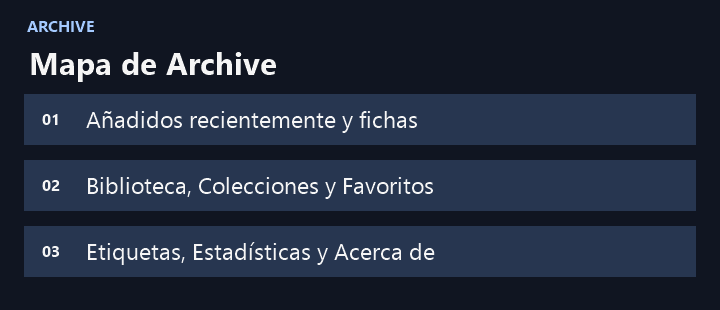 Mapa de navegación ilustrado.
Ver demostración animada
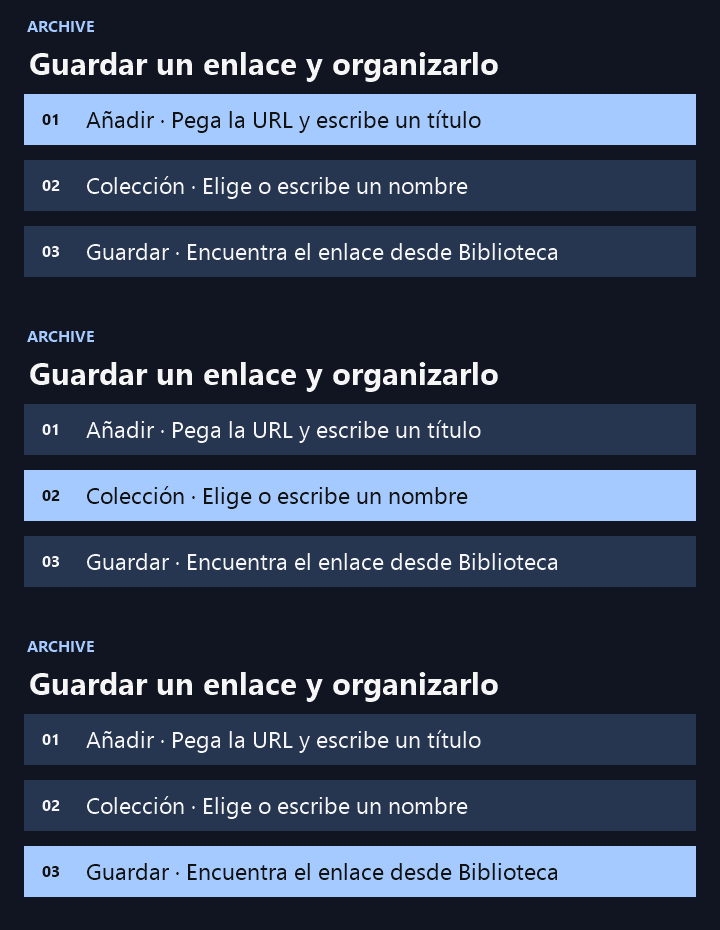 Guardar un enlace y encontrarlo después con datos de ejemplo.
Añadidos recientemente
La pantalla de inicio muestra tus últimos enlaces. Pulsa una fila para abrir su ficha. El icono identifica el tipo o el sitio web. Junto al título pueden aparecer hasta tres iconos de colección. Usa el corazón de la fila para marcar un favorito.
Añadir enlaces y fotos
Pulsa Añadir (+). Pega la dirección web o selecciona una foto del dispositivo. Revisa el título, añade una descripción si te resulta útil y asigna las colecciones o etiquetas antes de guardar. Puedes abrir el original desde la ficha.
Biblioteca y búsqueda
Abre Biblioteca y escribe un título, dominio o etiqueta en el buscador. Para buscar por etiqueta escribe # seguido de su nombre. Usa el botón de colecciones para acotar los resultados y el corazón del filtro para ver solo favoritos.
Colecciones
Asigna una colección desde el formulario del enlace. En Biblioteca, abre Colecciones y pulsa un nombre para aplicar el filtro. Cada fila muestra el número de enlaces de esa colección. Pulsa su icono para elegir un símbolo de Lucide, cambiarle el color o subir una imagen. Usa el lápiz para renombrar y la papelera para retirar la colección.
Fichas, edición y copias archivadas
Abre un enlace y usa el lápiz para modificar su ficha. En Vista previa puedes abrir el original, adjuntar una captura o solicitar el archivado. Si existe una copia guardada, puedes preparar y abrir el PDF desde esa misma ventana. La disponibilidad depende de lo que Archive haya podido guardar del sitio.
Etiquetas y acciones en grupo
En Etiquetas puedes localizar enlaces relacionados y gestionar los nombres de las etiquetas. Para trabajar con varios enlaces, activa Seleccionar varios en Biblioteca, marca las filas y elige la acción disponible. Revisa la selección antes de borrar.
Estadísticas
Consulta los dominios más frecuentes, los enlaces por colección y los tipos de contenido. El número del centro indica el total representado en cada gráfico. Un enlace que pertenezca a varias colecciones cuenta en cada una. Pulsa o enfoca un segmento para ver su detalle. En el mapa de actividad puedes consultar cuántos elementos guardaste y cuánto espacio ocuparon.
Cuenta, preferencias y actualización
Abre Acerca de desde el avatar. En Cuenta puedes ir a Library para gestionar tu perfil. En General puedes reducir movimientos y ajustar las barras. En escritorio, pulsa el reloj para cambiar entre 12 y 24 horas. El icono de descarga se resalta cuando hay una versión nueva.